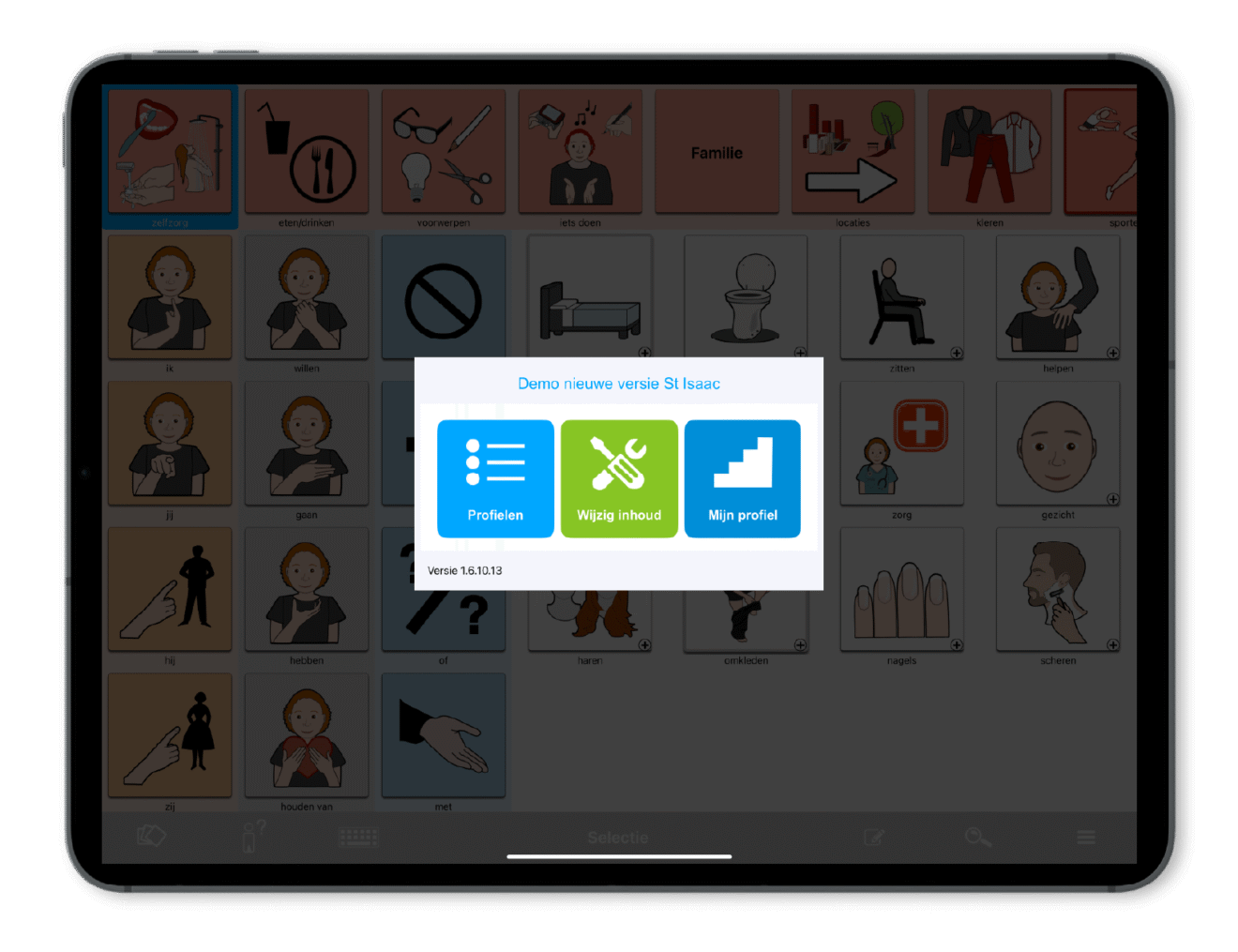
Ga in het hoofdscherm van een profiel naar de 3 streepjes rechtsonder in de grijze balk. Tik hier drie keer en typ het woord ’touch’. Er verschijnt nu een pop-upvenster.
Kies de optie ‘Wijzig inhoud’.
Tik onderin de grijze balk op de witte plus-knop (+) om een nieuw woord toe te voegen. Er verschijnt een pop-up. Kies hier voor ‘Nieuw woord’.
Vul de naam van het sleutelwoord in.
Zet de optie ‘Sleutelwoord zichtbaar bij subwoorden’ AAN.
(Tik hiervoor onderaan op deze optie.)
Tik op ‘Voeg afbeelding toe’.
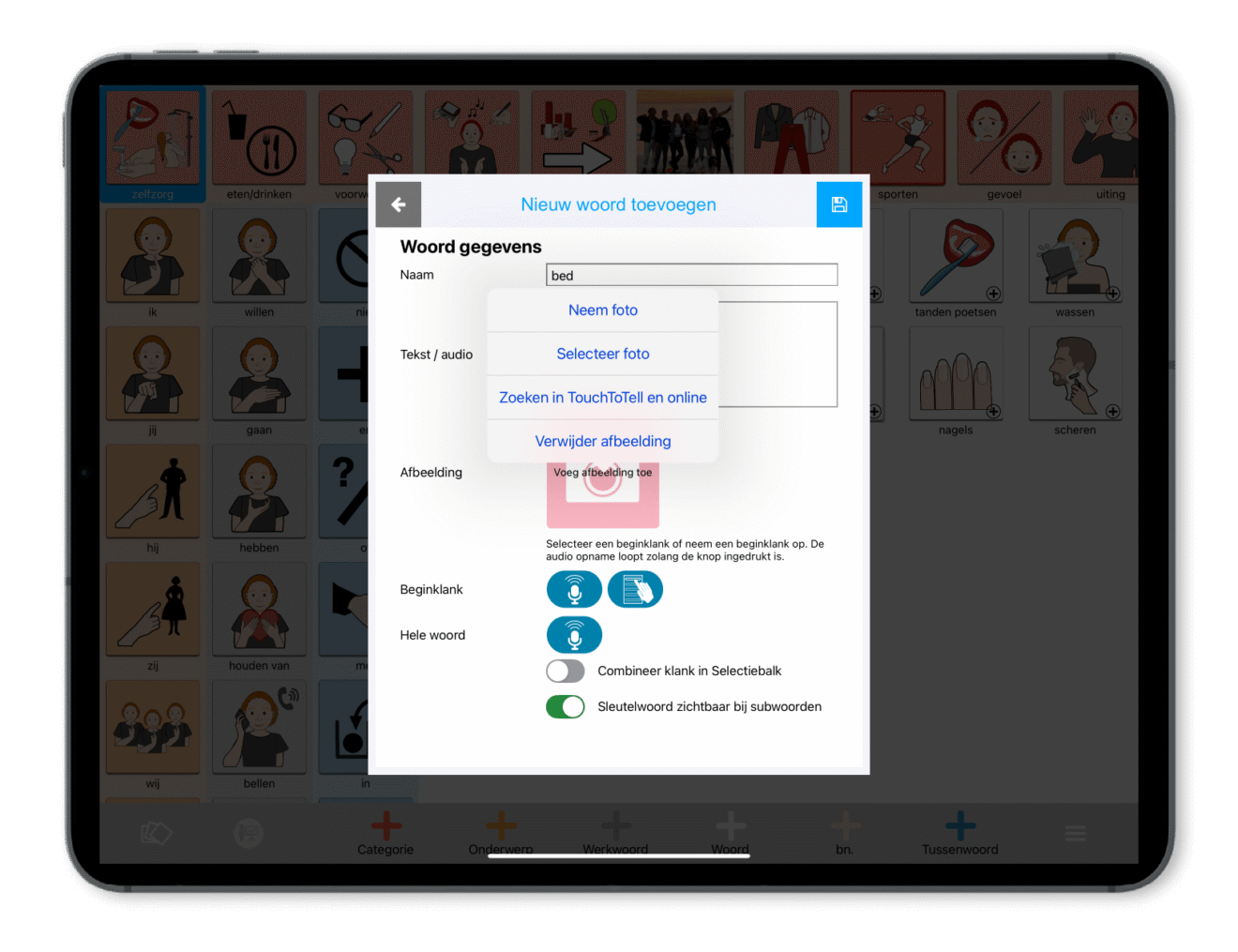
U kunt nu kiezen uit vier manieren om een afbeelding toe te voegen:
- Maak een nieuwe foto
- Kies een foto uit de foto’s op uw iPad
- Kies een illustratie uit de TouchToTell-database
- Zoek een afbeelding online
Gebruik twee vingers om de gekozen afbeelding te schalen, zodat het onderwerp duidelijk zichtbaar is.
Let op bij foto’s: Zorg dat het onderwerp centraal in beeld staat, en dat de achtergrond rustig is. Zo is de foto beter herkenbaar voor de gebruiker.
Als u een illustratie kiest:
- Tik op ‘TouchToTell Basis’
- Blader door de categorieën met woorden, zinnen of voorbeeld-woordwebben.
- Of gebruik de zoekfunctie door op ‘Zoeken’ te tikken en het gewenste sleutelwoord in te typen.
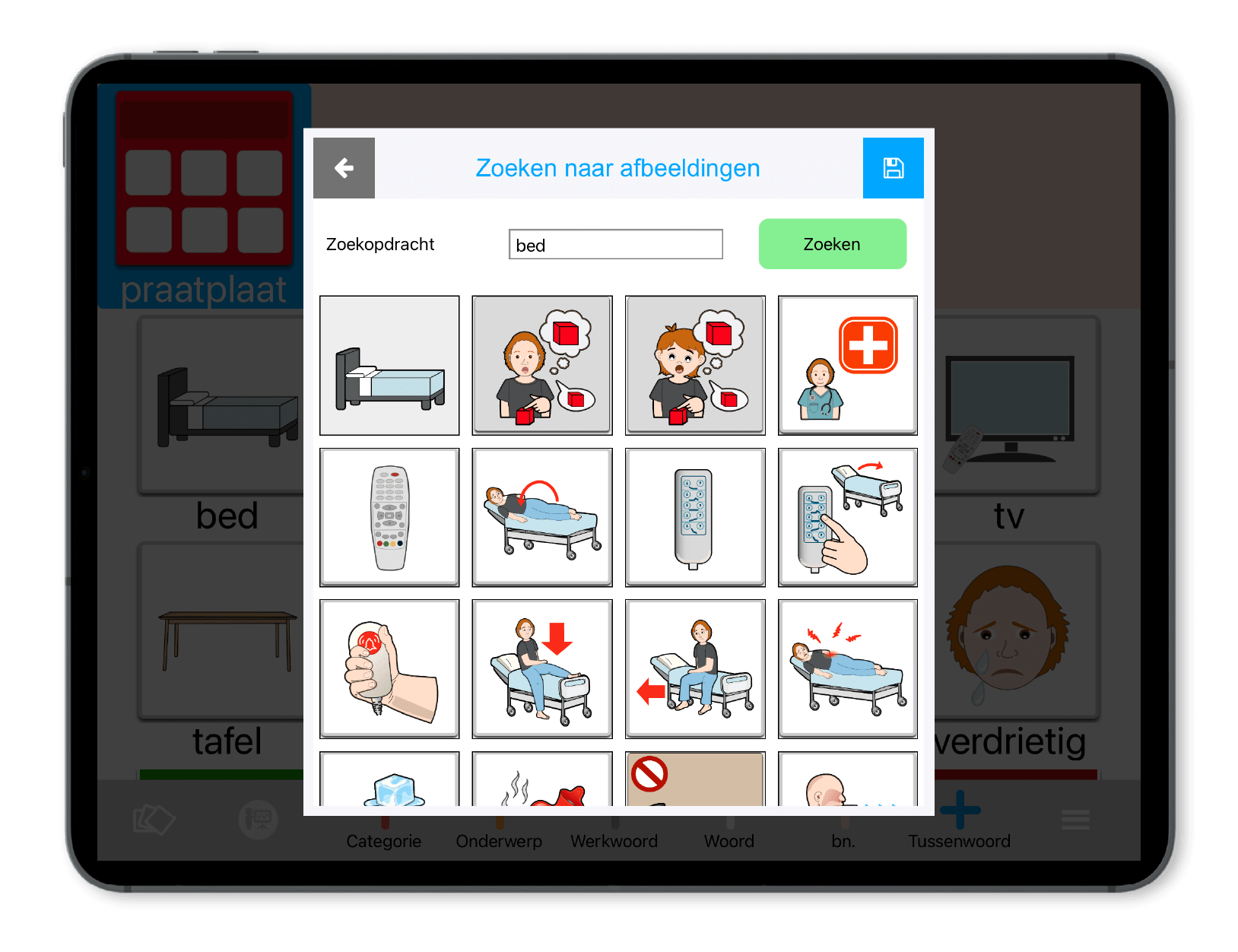
Tik rechtsboven in de pop-up op het opslaan-icoon.
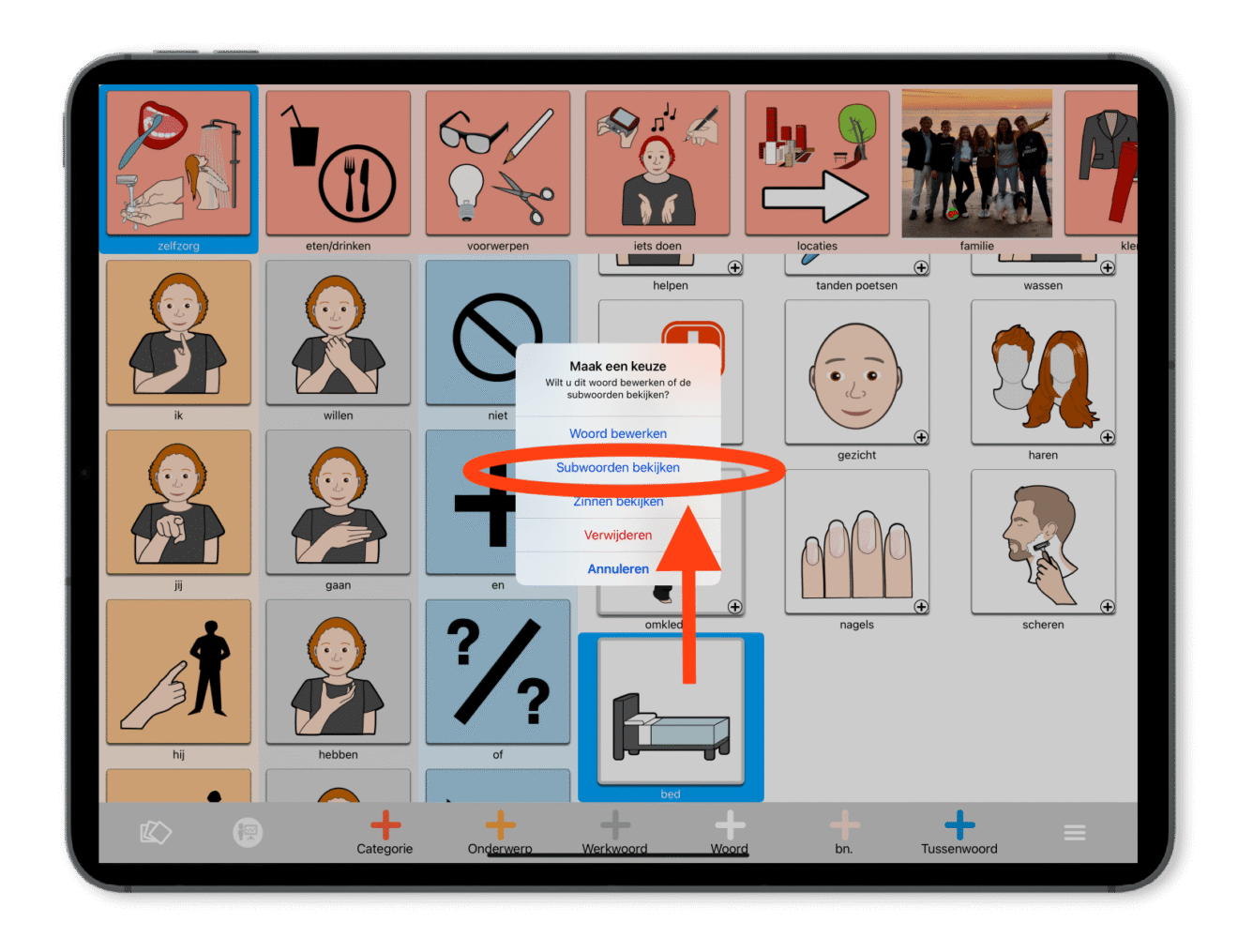
Tik nu op het woord dat u zojuist heeft toegevoegd.
Er verschijnt een pop-up. Kies ‘Subwoorden bekijken’.
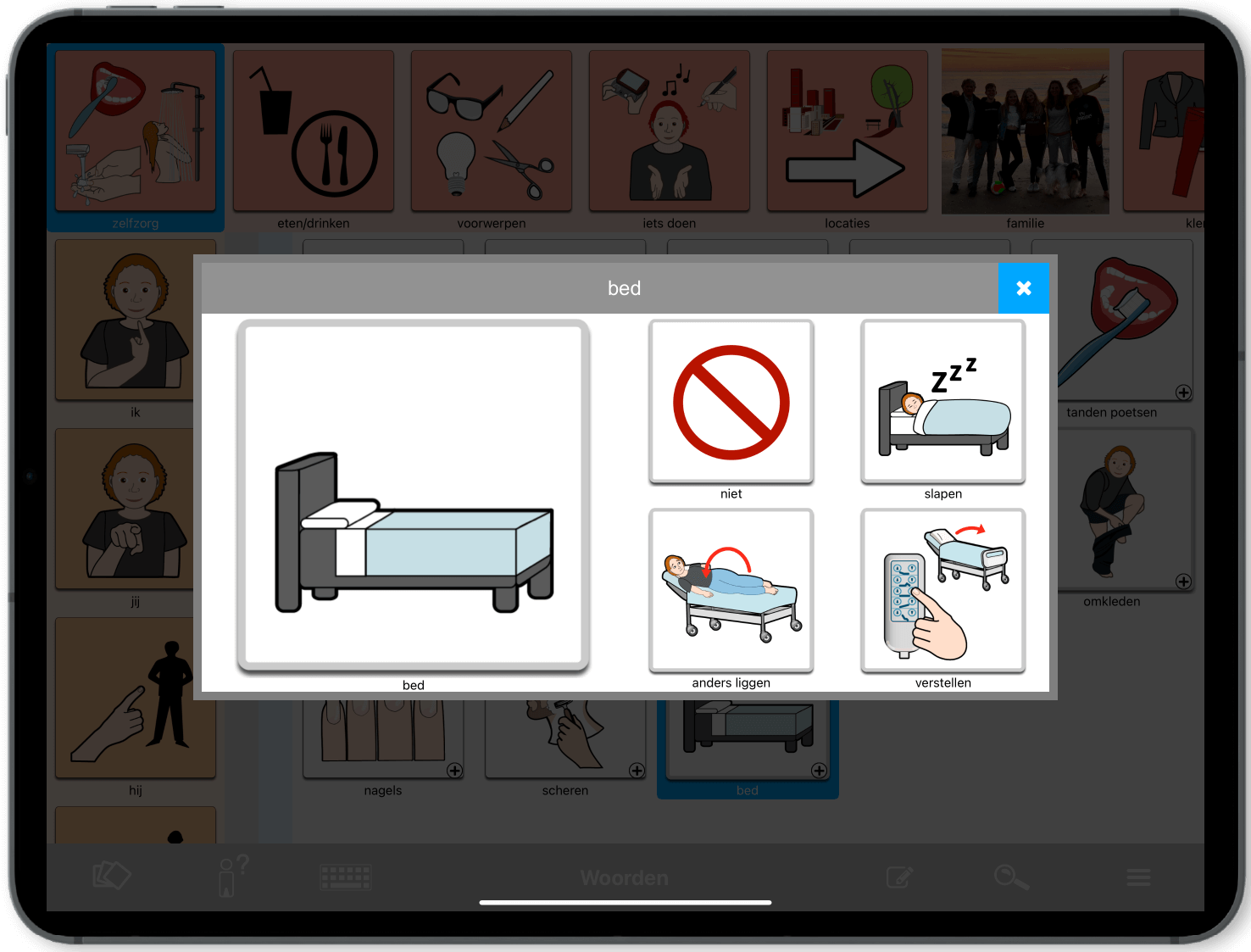
U ziet nu het sleutelwoord groot in beeld, als u bij stap 5 de zichtbaarheid heeft aangezet.
Heeft u dit niet gedaan, dan ziet u hier een lege pop-up.
Tip: voeg het sleutelwoord dan alsnog toe als subwoord, zodat het zichtbaar en bruikbaar wordt.
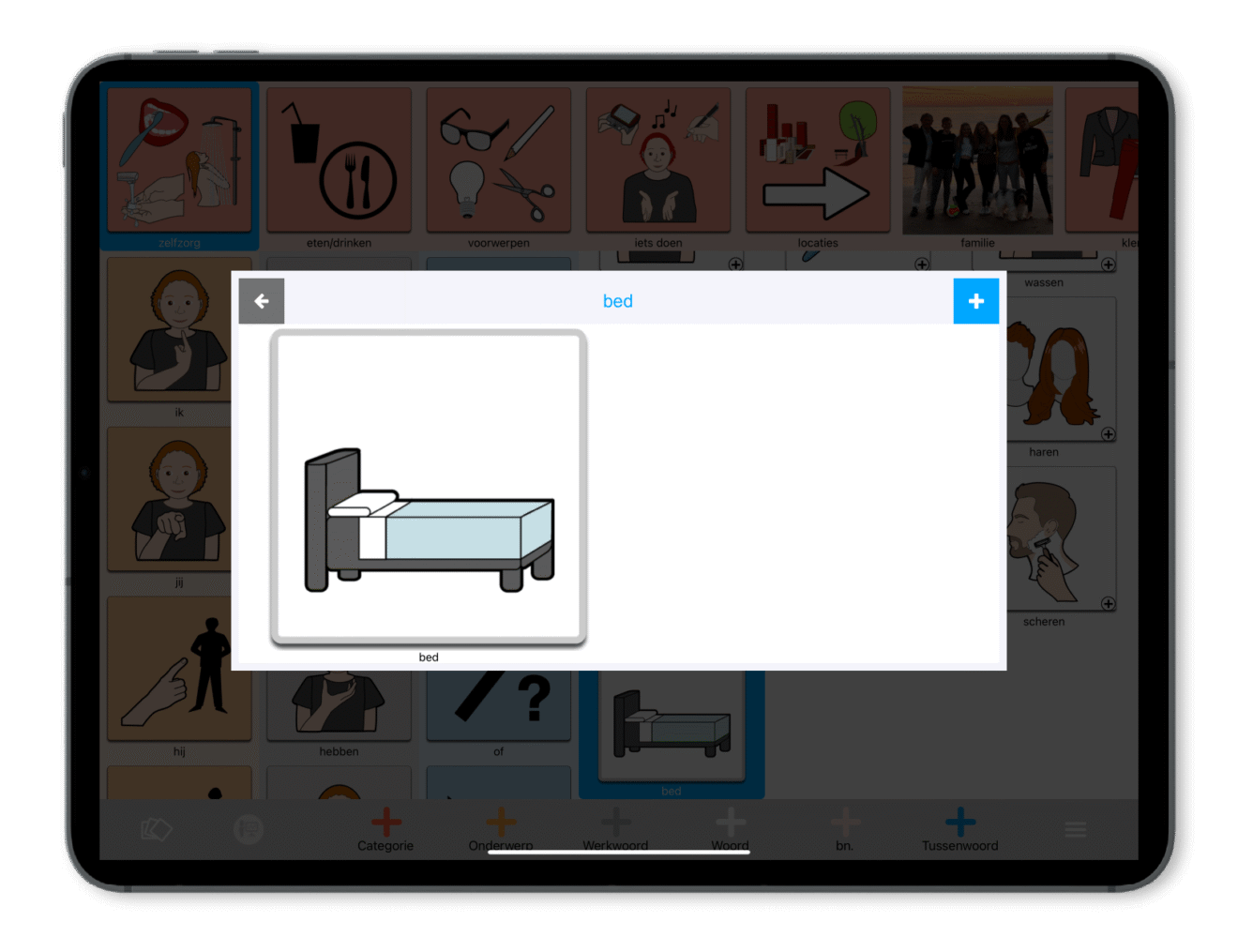
Tik rechtsboven in het venster op de plus-knop (+) om subwoorden toe te voegen.
Tik op ‘Zoeken’, typ een associatiewoord in en kies een passende afbeelding.
U kunt meerdere plaatjes tegelijk selecteren als dat handig is.
Tik daarna op het opslaan-icoon rechtsboven.
Bent u klaar met toevoegen?
Tik dan buiten het pop-upvenster om het af te sluiten.
Ga weer naar de drie streepjes rechtsonder in de grijze balk en sla daar definitief alles op.
U keert daarna automatisch terug naar het gebruikersmenu.