
Ga in het hoofdscherm van een profiel naar de 3 streepjes rechtsonder in de grijze balk. Tik hier drie keer en typ het woord ’touch’. Er verschijnt nu een pop-upvenster.
Kies de optie ‘Wijzig inhoud’.
Tik linksonder in de grijze balk op het fotoalbum-icoontje om het fotoalbum te openen in een pop-upvenster.
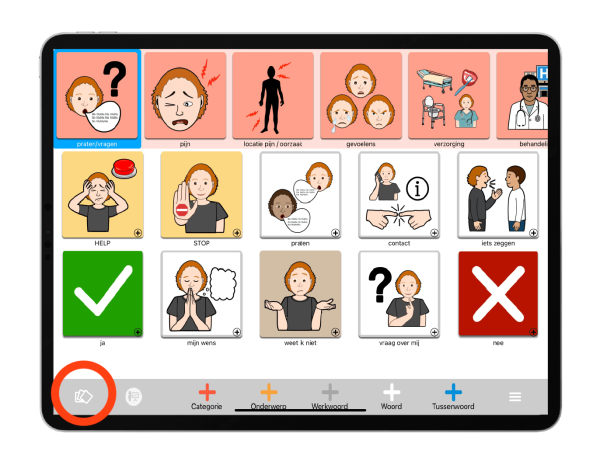
Tik op de bovenste plus-knop (+) rechtsboven in het fotoalbum. Er verschijnt een pop-upvenster ‘Nieuw album maken’.
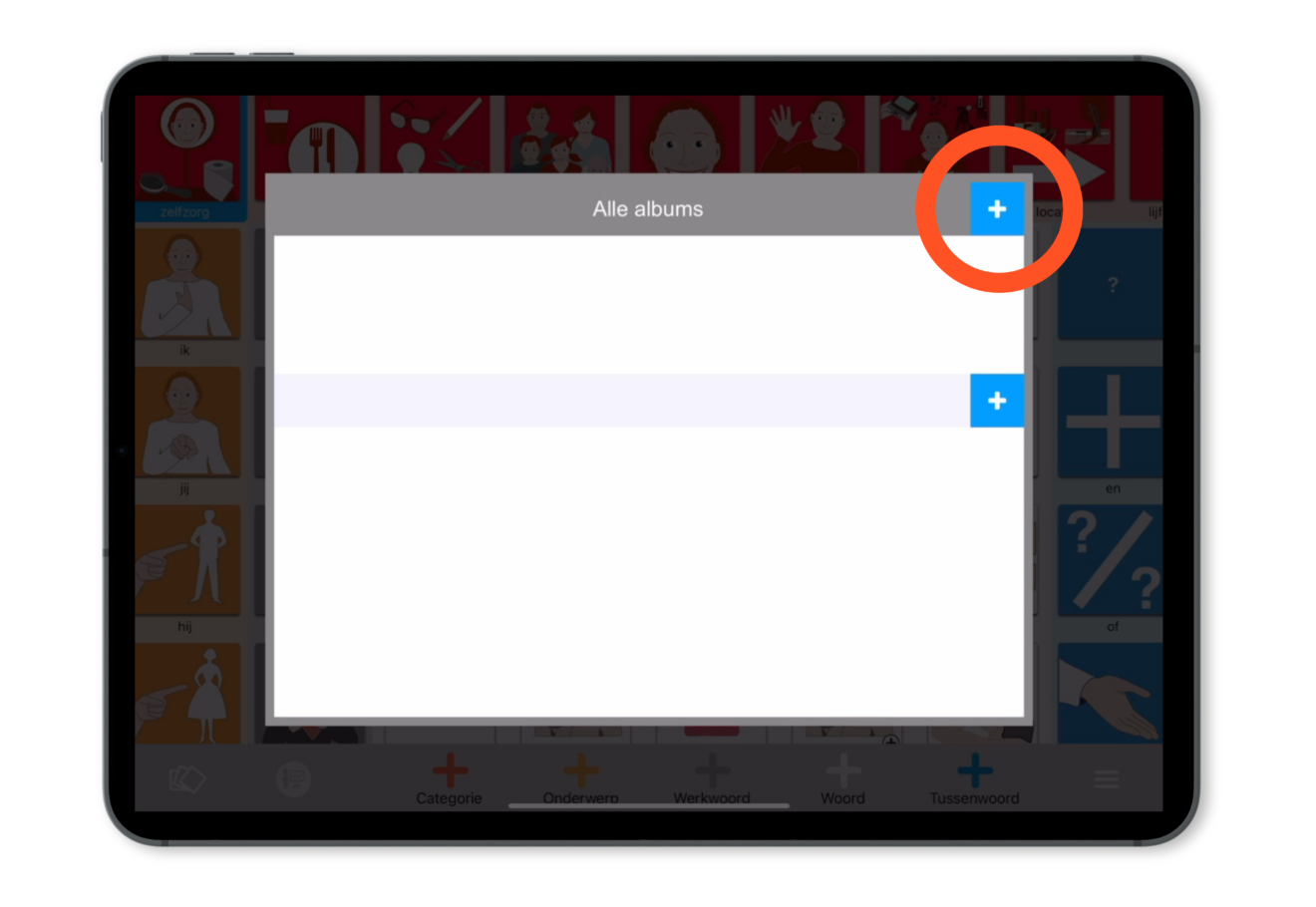
Vul de naam van het nieuwe album in.
Bij ‘Tekst’ kun je eventueel een hele zin intypen. Deze wordt uitgesproken zodra het album geselecteerd wordt.
Tik op de roze knop ‘Voeg afbeelding toe’.
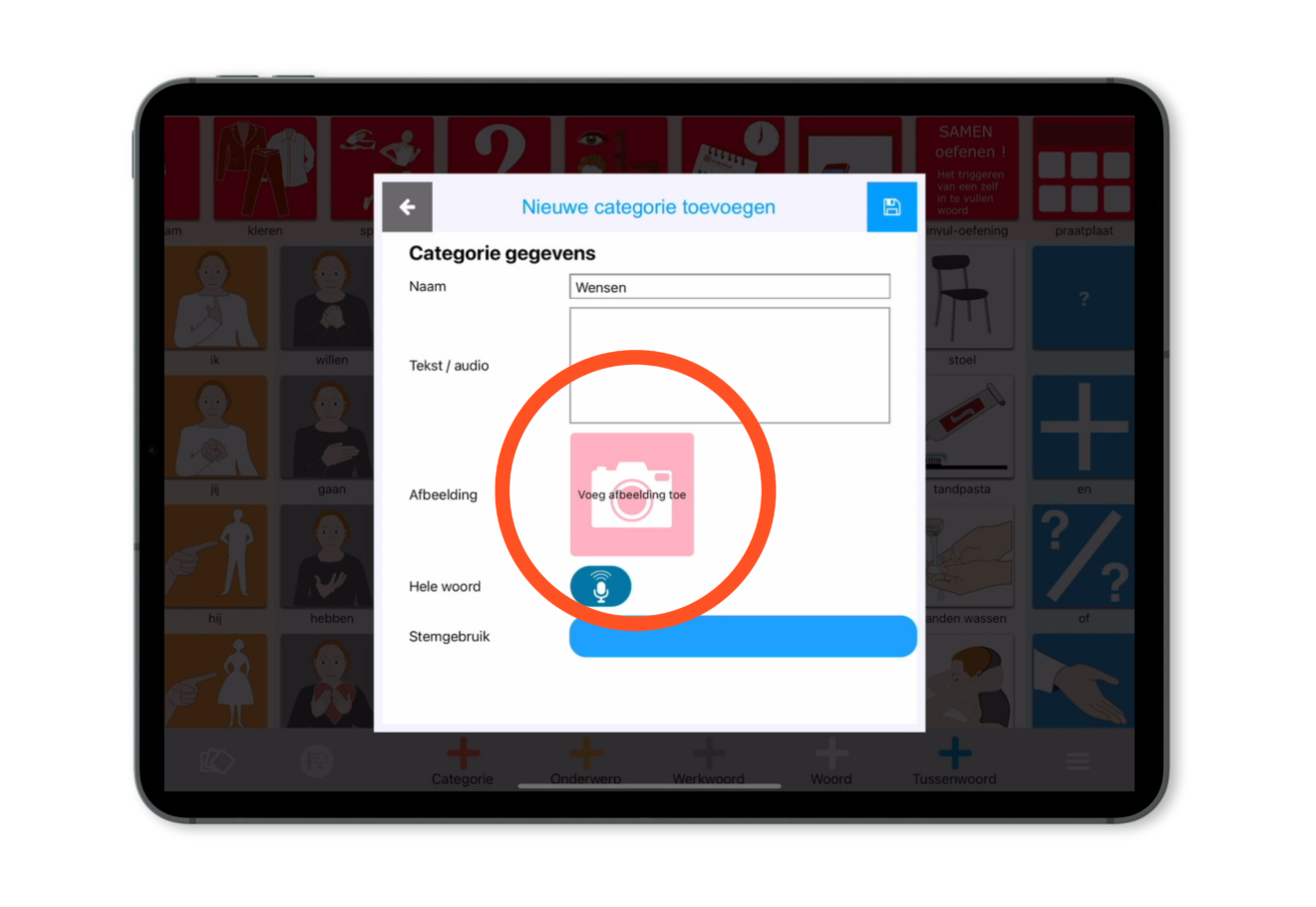
Er verschijnt een pop-upvenster met drie mogelijkheden:
- Maak direct een foto
- Kies een foto uit de fotobibliotheek van je iPad
- Zoek een afbeelding in de database van TouchToTell of online
Advies bij het toevoegen van een zelfgemaakte foto of een foto van je iPad: Gebruik twee vingers om de foto te schalen, zodat het hele vlak goed gevuld is en het belangrijkste onderdeel duidelijk zichtbaar wordt. Schalen doe je door de twee vingers naar elkaar toe of van elkaar af te bewegen.
Foto A: niet geschaald
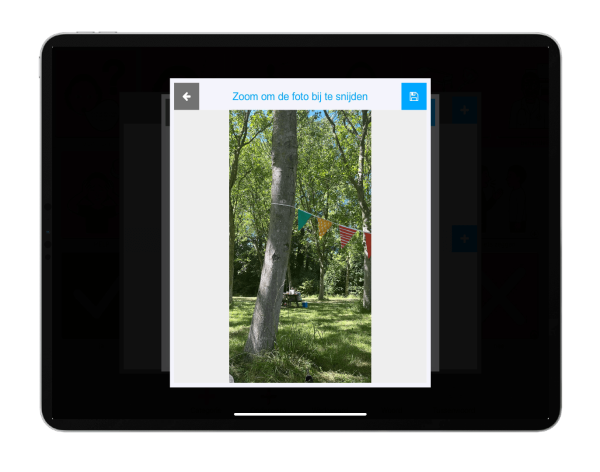
Foto B: geschaald en daardoor duidelijker.
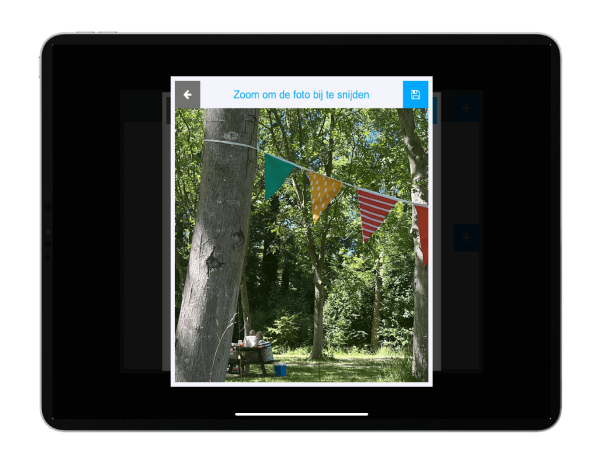
Tik rechtsboven op het opslaan-icoon om op te slaan.
Herhaal de stappen om meerdere albums toe te voegen.
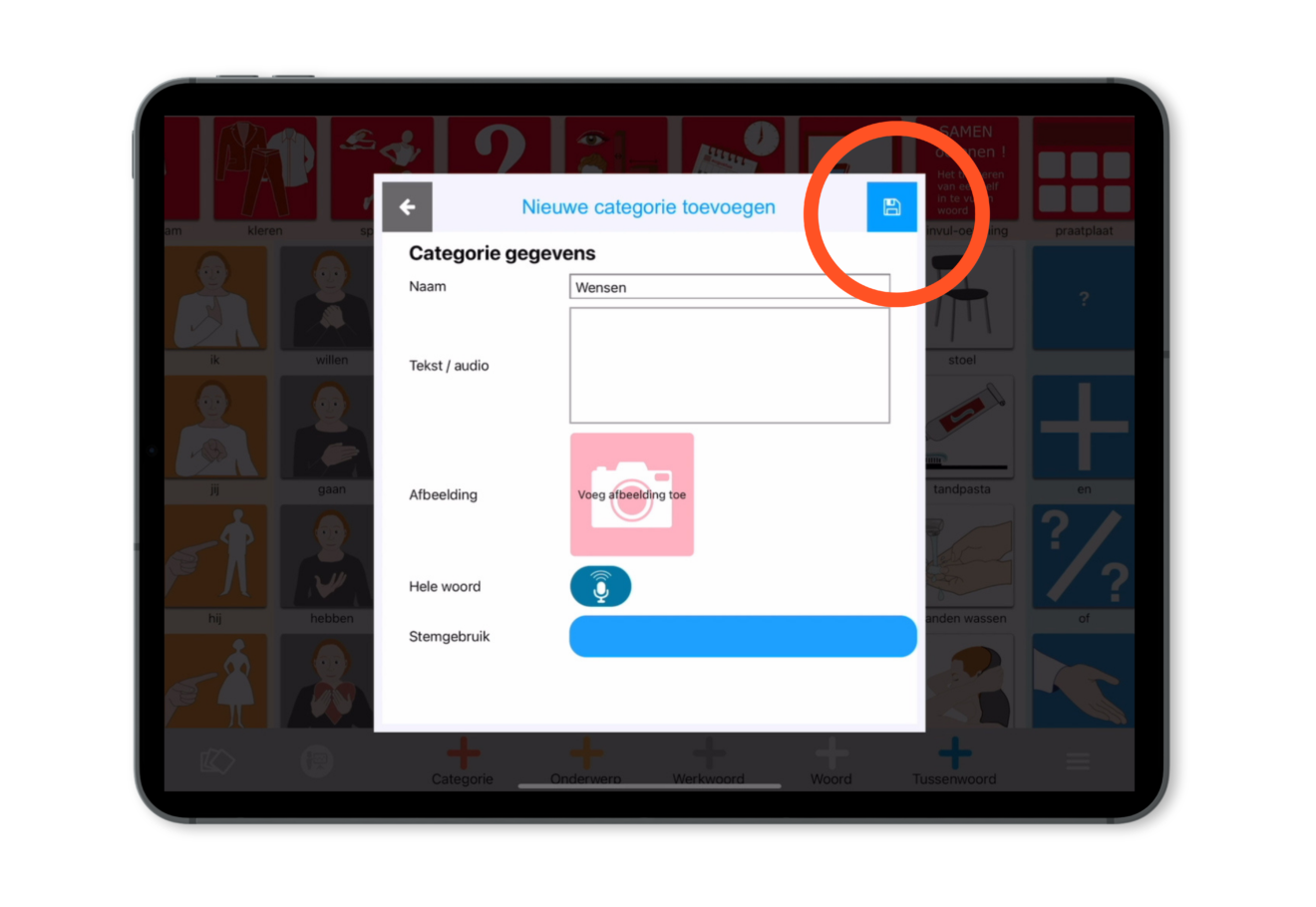
Definitief opslaan doe je zo: Tik buiten het fotoalbum om terug te keren naar het hoofdscherm. Ga naar de drie streepjes rechtsonder in de grijze balk en kies ‘Wijzigingen opslaan’. Tussentijds definitief opslaan is handig, zeker als je meerdere albums achter elkaar maakt. Dit hoeft niet de hele tijd maar wordt geadviseerd als je veel wijzigingen hebt aangebracht!