De basis

Direct beginnen

TouchToTell is direct te gebruiken, maar heeft ook veel mogelijkheden om alles in het communicatieprofiel aan te passen aan de gebruiker zodat de ondersteunde communicatie persoonlijk wordt en naar behoefte uitgebreid kan worden. Maak hier kennis met een aantal van onze belangrijkste functies. We nemen je stap voor stap mee, zodat je vanaf het begin goed kunt starten en het gebruik later eenvoudig kunt uitbreiden.

Ben je op zoek naar specifieke functies of wil je direct zelf starten? Ga dan direct naar de handleidingen.

Stap 1

Installatie en profiel aanmaken

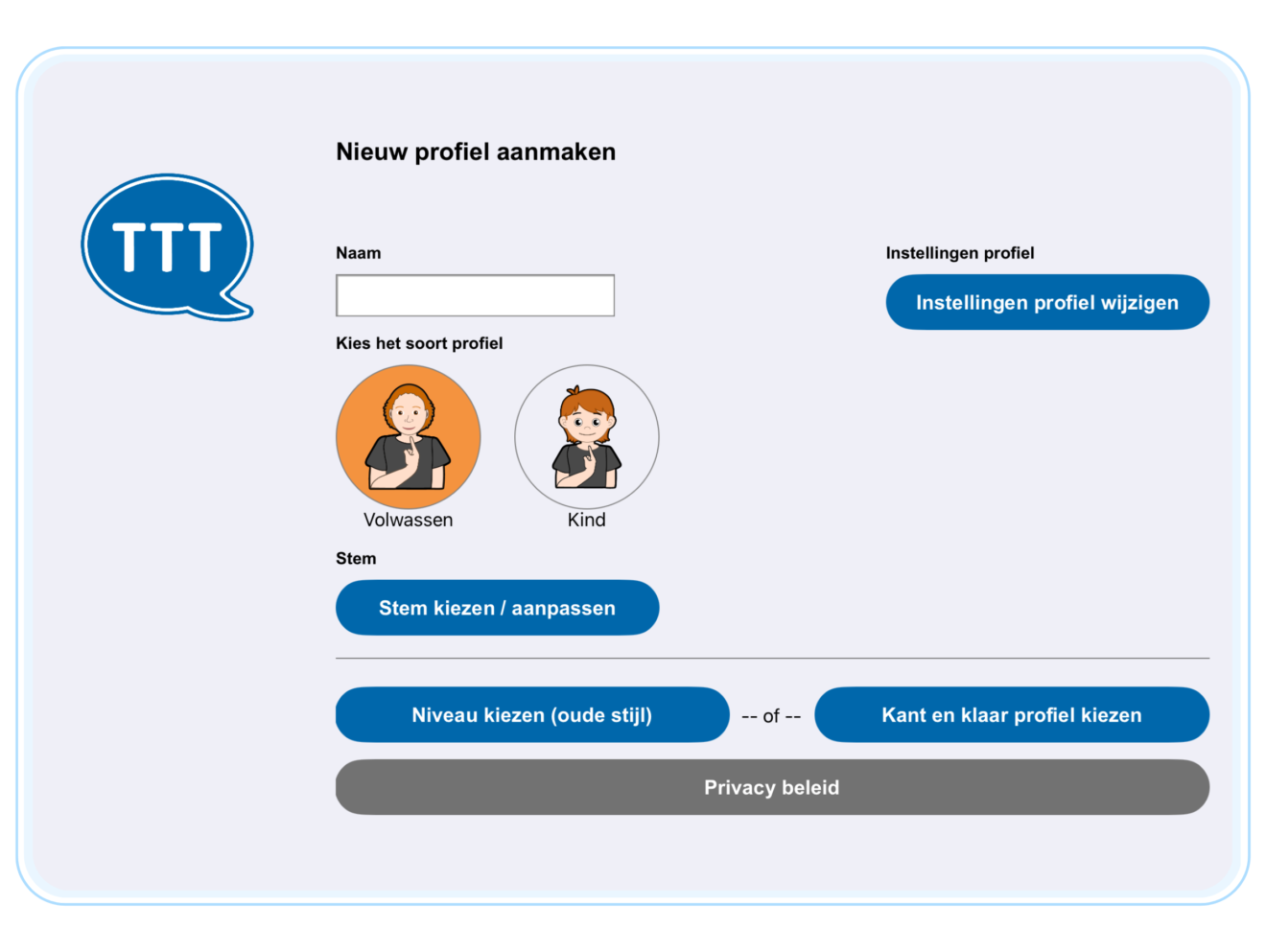
Om te beginnen download u de lite-versie van TouchToTell via de App Store op uw iPad. Dan gaan we een profiel aanmaken de applicatie stuurt je met het maken van je eerste profiel. Een profiel is het begin van jouw communicatieprofiel waarin afbeeldingen met geluid staan en met deze afbeeldingen kun je oefenen en communiceren. Je begint met enkele plaatjes op niveau 0.  Per niveau zal het profiel steeds meer gevuld worden. Alle afbeeldingen zijn te verwijderen en te vervangen. Ook door eigen foto’s en eigen geluid.

Het downloaden van een profiel kost vaak in het begin wat tijd. Na de eerste keer gebruik zal dit niet meer zo zijn.

Stap 2

Maak een account aan en activeer deze

Een account is niet hetzelfde als een communicatie profiel. Het profiel gebruikt u om te communiceren en is gekoppeld aan uw account

  • Open het begeleidersmenu via de drie streepjes rechtsonder.
  • Tik 3 keer op het menu en typ het wachtwoord: “touch”.
  • Tik op het poppetje rechtsboven in de pop-up.
  • Kies ‘Account’.
  • Voer uw e-mailadres en de ontvangen licentiecode (dit is je wachtwoord) in.
  • Na bevestiging (“Account is geldig”) heeft u volledige toegang.

Starten met een profiel

Direct een categorie toevoegen

Nu kun je beginnen met het vullen van jouw communicatieprofiel

Tips om een profiel op te bouwen

Lorem ipsum dolor sit amet, consectetur adipiscing elit. Proin a dui porttitor, consequat orci vel, mattis eros. Suspendisse lobortis enim quis scelerisque ullamcorper. Etiam ac tortor aliquet, pellentesque risus quis, dignissim libero. Fusce at nibh nisl. Nam vitae felis purus. Etiam tristique mollis massa, vel egestas purus pharetra nec. Cras sit amet laoreet risus, non tempus orci. Quisque sapien risus, ultrices non tincidunt at, posuere non ex. Nulla dapibus dui ut arcu molestie efficitur. Cras mollis ornare elementum.

Direct een profiel inladen

Wij bieden een aantal startprofielen op verschillende niveaus aan, maar het kan ook zijn dat de behandelaar zelf gebruik maakt van een standaard profiel of dat de gebruiker al eerder gewerkt heeft met TouchToTell. Daarom is het ook mogelijk om profielen met anderen te delen. Dit scheelt een hoop tijd en moeite. Je kunt zelfs categorieën met elkaar delen. Zo brengen wij vaak nieuwe categorieën en profielen uit die u direct in de in kunt zetten.

Maak jouw profiel eigen

Probeer een van deze functies

Nu kun je alvast aan de slag met een aantal van onze functies. Hieronder zie je er al een paar uitgelicht. Naarmate je de app vaker gebruikt zul je zien hoeveel er mogelijk is.

Whiteboardfunctie

Whiteboardfunctie Tekenen op een whiteboard direct in het hoofdscherm. Deze functie kunt u aan- en uitzetten in ‘mijn profiel’ zie ‘visuele opties wijzigen’.

Foto’s & filmpjes met associaties

Je kunt foto’s maken en/of video’s uploaden in een album en daarbij gebruik maken van associaties (bijpassende woorden) en van de beoordelingsschaal.

Woordweb

hier tekst over woordweb enzo bla bla bla bla bla
Een stem activeren

Vragen over geluid

In TouchToTell kunt u er voor kiezen om zelf geluid in te spreken of om een stem te downloaden. Voor een stem heeft u toegang tot de volledige versie van TTT nodig middels een (proef)licentie.

Voor het downloaden van volwassen en kinderstemmen is internet vereist.

Problemen met geluid

Mocht u al eerder de lite-versie hebben gebruikt, dan kan het zijn dat het geluid nog op “natuurlijke stem” staat. U kunt dit aanpassen in ‘Mijn profiel’ door ‘synthetische stem en ingesproken boodschappen’ te selecteren.

Belangrijk om rekening mee te houden

Updaten en systeemvereisten

Updates kunt u doen via de App Store onder ‘Mijn aankopen’. Lukt dit niet? Zorg ervoor dat de iPad zelf is bijgewerkt via de Instellingen-app. iOS 13 of hoger is vereist.

Cue-en

Spraak stimuleren

De gebruiker kan baat hebben bij de KLANKEN-functie. In het gebruikersmenu (midden tussen ‘JA’ en ‘NEE’), tik op ‘WOORDEN’ en zet dit om naar ‘KLANKEN’.

  • 1e aanraking: De beginklank wordt uitgesproken en dient als ‘spraakcue’ om een eigen uitspraak te stimuleren.
  • 2e aanraking: Het hele woord wordt uitgesproken.

U kunt deze cue ook aanpassen via ‘Wijzig inhoud’. Vervolgens tikt u op het betreffende woord. Bij ‘woord aanpassen’ kunt u een andere beginklank uit het lijstje kiezen of zelf inspreken.