
Training en verzorging van de hond
Voor veel mensen (volwassenen en kinderen) kan een hond een heel belangrijke rol in hun leven vervullen. Daarom vinden wij het belangrijk dat binnen één scherm van TouchToTell alles verteld kan worden over hondentraining, verzorging, het in de gaten houden, een bezoek aan de dierenarts en het verder bespreken van uw hond.
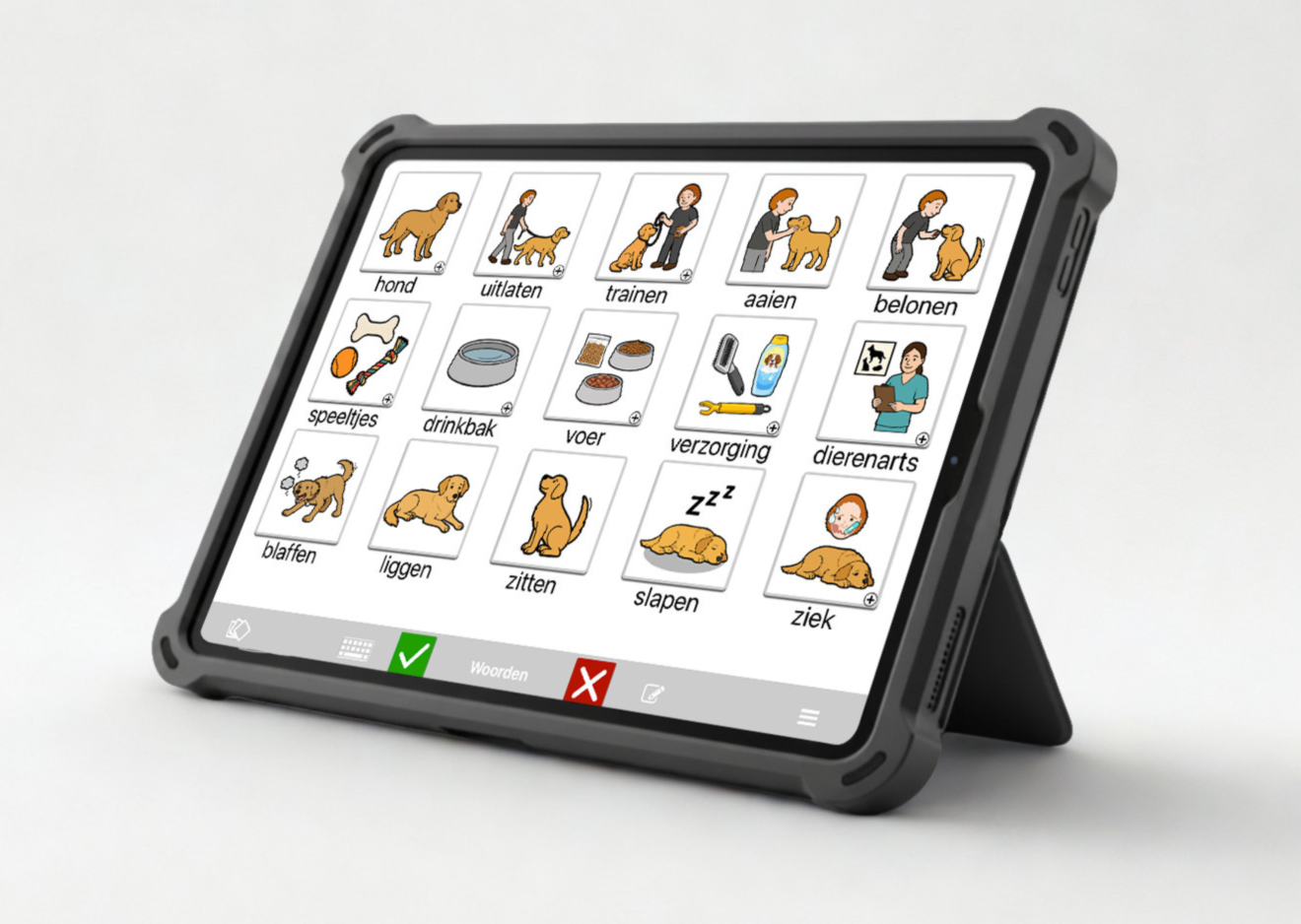
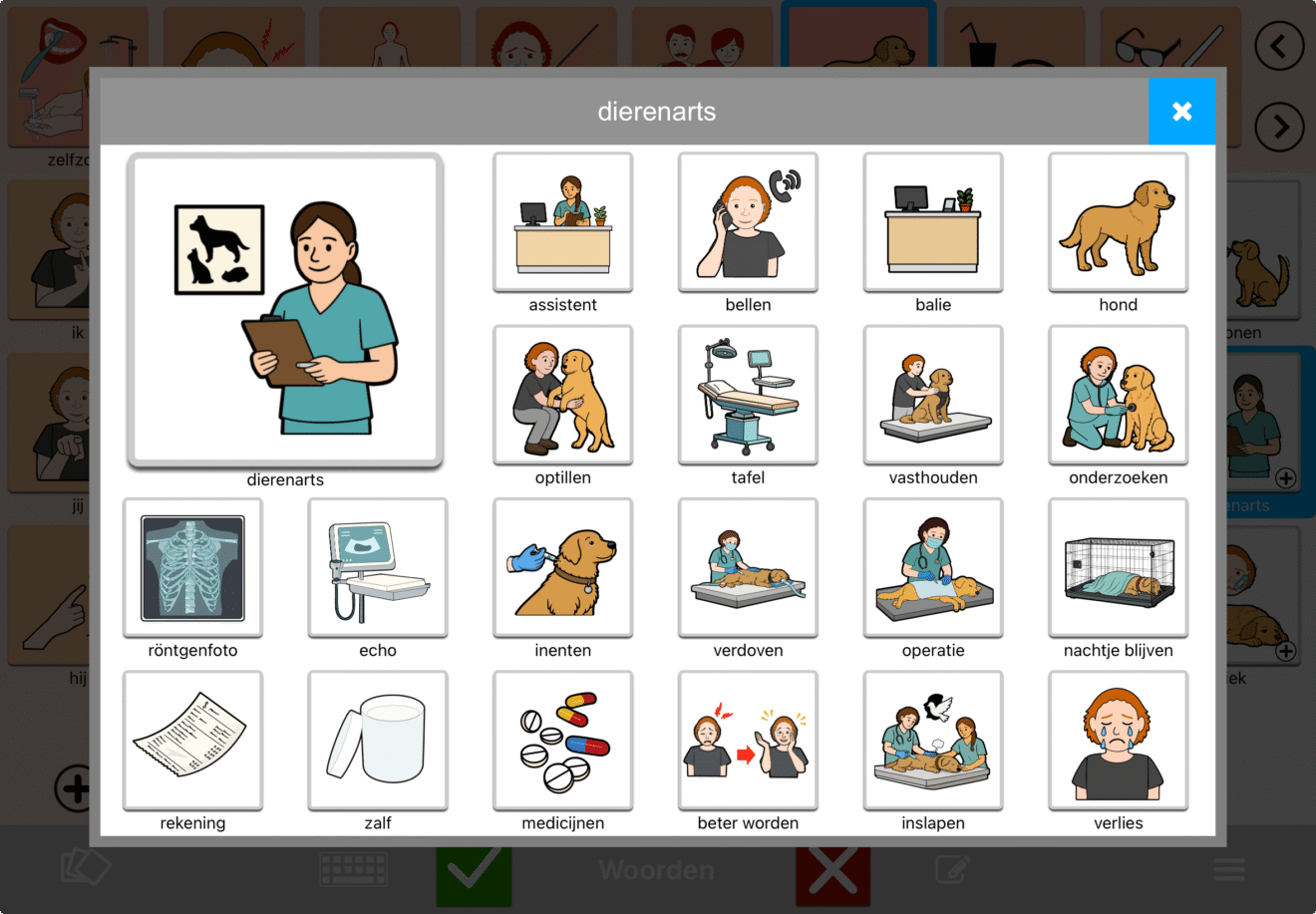
Als het zelf uitspreken van woorden of zinnen niet lukt, kunnen de knoppen in de categorie Hond gekozen worden, waarna deze direct worden uitgesproken. U kunt ook samen oefenen, zinnen combineren en vastleggen, of met onze AI-functie automatisch zinnen laten weergeven bij één woord.
De code bij de categorie ‘Hond’ (zie hieronder) geeft direct toegang, inclusief subcategorieën met veel functionele woorden. U kunt de categorie toevoegen aan uw bestaande profiel. Ook kunt u alle kernwoorden die u eventueel al gebruikt in andere categorieën eenvoudig toevoegen aan deze nieuwe categorie. Zie onderaan deze pagina de stapsgewijze uitleg.
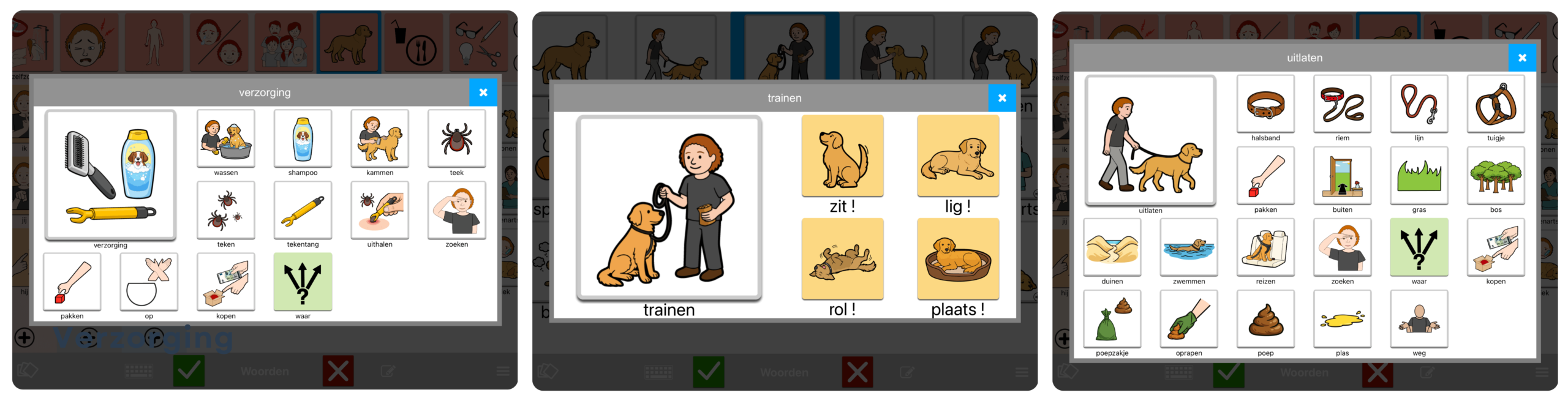
Advies bij inzet van de categorie ‘Hond’ bij het jonge kind:
Onder ziek+ en onder dierenarts+ staan woorden die gebruikt kunnen worden wanneer u ongerust bent over het ziek zijn van de hond. Verwijder de woorden die u nog niet geschikt vindt voor uw kind. Alle afbeeldingen staan al in onze eigen online vocabulaire. Deze kunt u te allen tijde zelf toevoegen, verwijderen of aanpassen met eigen tekst en eigen foto’s of tekeningen.
Voeg de categorie ‘Hond’ toe in de app:
Code: WjnLULTL
Bent u nog onbekend met TouchToTell dan kunt u op uw iPad , in de Appstore-app, de TouchToTell lite-versie vinden en downloaden. Om de categorie ‘Hond’ in te kunnen laden heeft u toegang nodig tot de volledige versie. U kunt geheel vrijblijvend 30 dagen gebruik maken van de app.
Stap 1
Ga in het hoofdscherm van een profiel naar de 3 streepjes rechtsonder in de grijze balk. Tik hier drie keer en typ het woord ’touch’. Er verschijnt nu een pop-upvenster.
Stap 2
Kies de optie ‘Wijzig inhoud’.
Stap 3
Tik onder in de grijze balk op de rode plus-knop (+).
Stap 4
Kies ‘Huidig profiel’.
Stap 5
U tikt op een andere categorie in het pop-Up scherm. U kunt nu in 1 keer alle kernwoorden selecteren en rechtsboven in het pop-Up scherm opslaan.
Stap 6
U tikt op de 3 streepjes rechtsonder in de grijze balk en kiest ‘Wijzigingen opslaan’.
Tips
- Weet u dat u de verticale balken met kernwoorden in het scherm, in de gebruikersmodus, in en uit kunt schuiven door te ‘swipen’ met uw vinger naar links of naar rechts.
- U kunt in ‘mijn profiel’ er voor kiezen om de verticale blauwe balk met tussenwoorden links of rechts te plaatsen.