
Slim samenwerken
Ondersteunde communicatie werkt pas echt goed als de omgeving van de gebruiker bereid is om tijd en aandacht te besteden aan het personaliseren van het hulpmiddel.
Dat kost tijd en energie. Daarom biedt TouchToTell u ondersteuning met:
- een groot vocabulaire
- verschillende startprofielen op maat
- de mogelijkheid om op één scherm direct toegang te geven tot kernwoorden, sleutelwoorden, associaties en zinnen
Toch geldt: een hulpmiddel werkt pas echt goed als het persoonlijk is gemaakt.
Begin bij de belevingswereld van de gebruiker
De gebruiker moet zich kunnen uiten in zijn of haar eigen woorden, eigen wereld. Als de omgeving bepaalt wat iemand ‘mag’ zeggen, verliest het hulpmiddel zijn kracht. Het doel van TouchToTell is zelfstandigheid in communicatie.
Gelukkig gebruiken steeds meer instellingen, revalidatiecentra en scholen TouchToTell.
Dat biedt kansen:
- U kunt per cliënt of leerling een eigen profiel opbouwen
- U kunt gebruikmaken van al gepersonaliseerde profielen binnen uw instelling (bijv. een revalidatieprofiel passend bij uw instelling of een onderwijsprofiel voor groep 5 passend bij uw school)
- U kunt starten met een aangepast oefenprofiel , geschikt voor meerder cliënten en dit stap voor stap uitbreiden
De ideale situatie is: samenwerken vanaf het begin, vanuit therapie of vanuit onderwijs met mantelzorg, zodat het profiel direct aansluit bij de leefwereld van de gebruiker.
Tip: Samenwerken aan een profiel
Bij aankoop van de volledige versie van TouchToTell kunt u de app installeren op twee iPads, mits binnen hetzelfde gezin en mits dit vooraf is aangevraagd.
Zo kan er eenvoudig worden samengewerkt tussen bijvoorbeeld begeleiding en familie.
Extra mogelijkheden:
- Iedereen die wil meehelpen, kan een gratis proeflicentie van 30 dagen aanvragen
- In revalidatiesetting kan gekozen worden voor een eenmalige extra huurperiode van 3 maanden. Zie prijslijst.
Voorbeeld: samenwerken met de familie
Ga naar de drie streepjes rechtsonder in de grijze balk. Tik drie keer en typ het woord ‘touch’.
Kies ‘Wijzig inhoud’ en voeg woorden of subwoorden toe.
Bijvoorbeeld: in de categorie Familie: zet hier alvast de namen van bekende familieleden als tekstbuttons.
Maak een screenshot.
Druk tegelijk op de aan/uit-knop en de geluidsknop(bij oudere iPads: homeknop + zijknop).
Open het fotoalbum op de iPad en maak een album aan, bijvoorbeeld met de naam: ‘Samenwerken’ of ‘Informatie’.
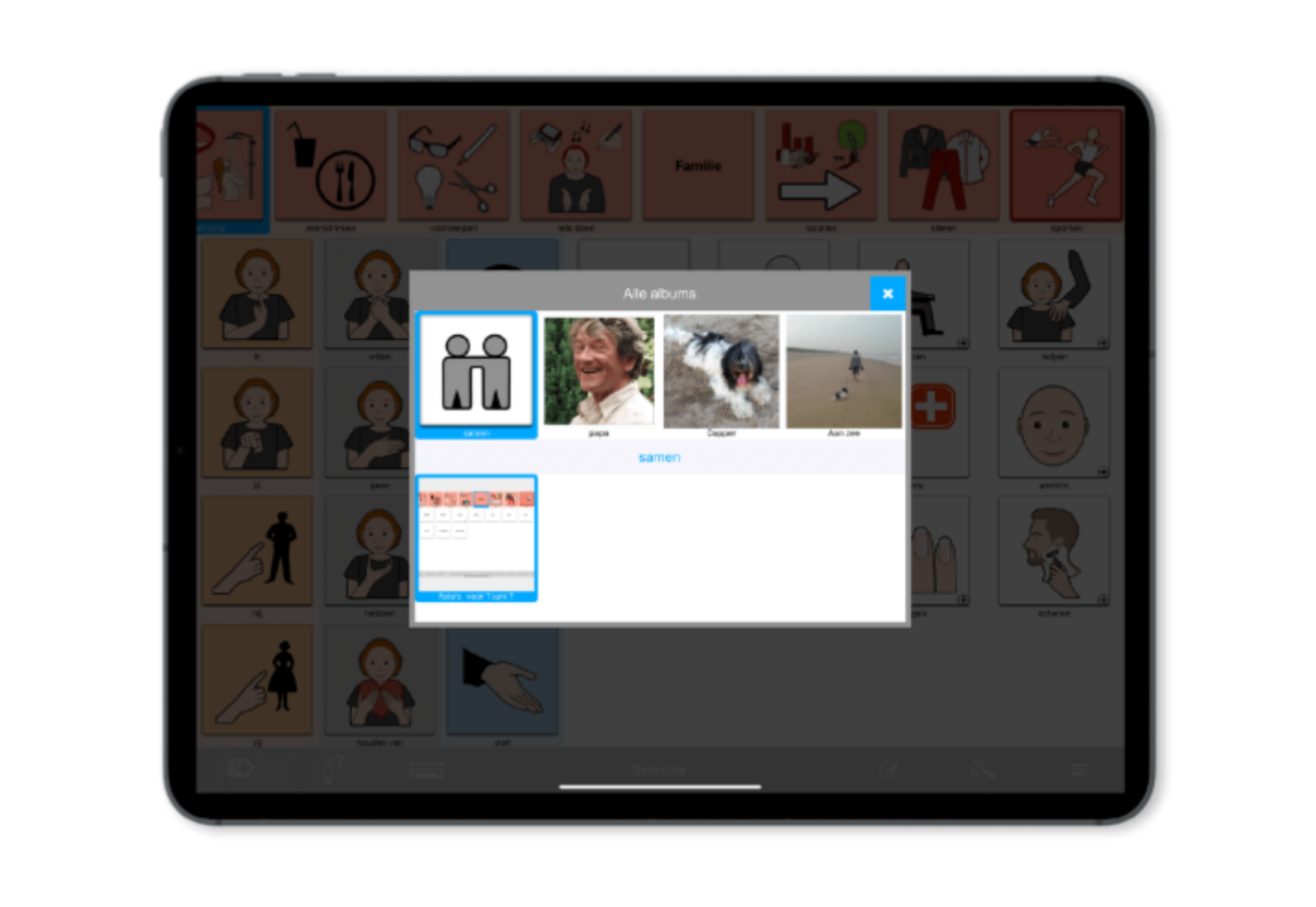
Plaats het screenshot in het album.
Als u gebruikmaakt van een gedownloade stem (alleen in de volledige versie), kunt u ook een geschreven en uitgesproken boodschap toevoegen.
Voorbeeldtekst:
“Dag Irma, wil jij vóór 1 juni bij de knoppen in de categorie Familie herkenbare foto’s van de juiste familieleden toevoegen?
Wil je ook nog andere belangrijke familieleden of vrienden toevoegen? Alvast bedankt!
Groetjes, logopedist Inge”
U kunt deze boodschap ook zelf inspreken. Zie ‘fotoalbum’.
Deel de categorie Familie met het familielid.
Zie de stappen bij Categorie delen en Categorie inladen hierboven.