
Categorie voetbal
Voetbal is voor veel mensen een belangrijk gespreksonderwerp. Met de voetbalcategorie voeg je in één keer een complete verzameling woorden en afbeeldingen toe aan TouchToTell. Zo wordt het gemakkelijker om samen een wedstrijd te kijken, over je favoriete club te praten of na afloop een wedstrijd te bespreken.
De voetbalcategorie bevat woorden en afbeeldingen rondom het thema voetbal. Van clubs, spelers en competities tot spelregels, posities, materialen, acties, emoties en veelgebruikte voetbaltermen. De categorie is direct te gebruiken binnen TouchToTell en sluit aan bij gesprekken voor, tijdens en na een voetbalwedstrijd.
inhoud van de categorie:
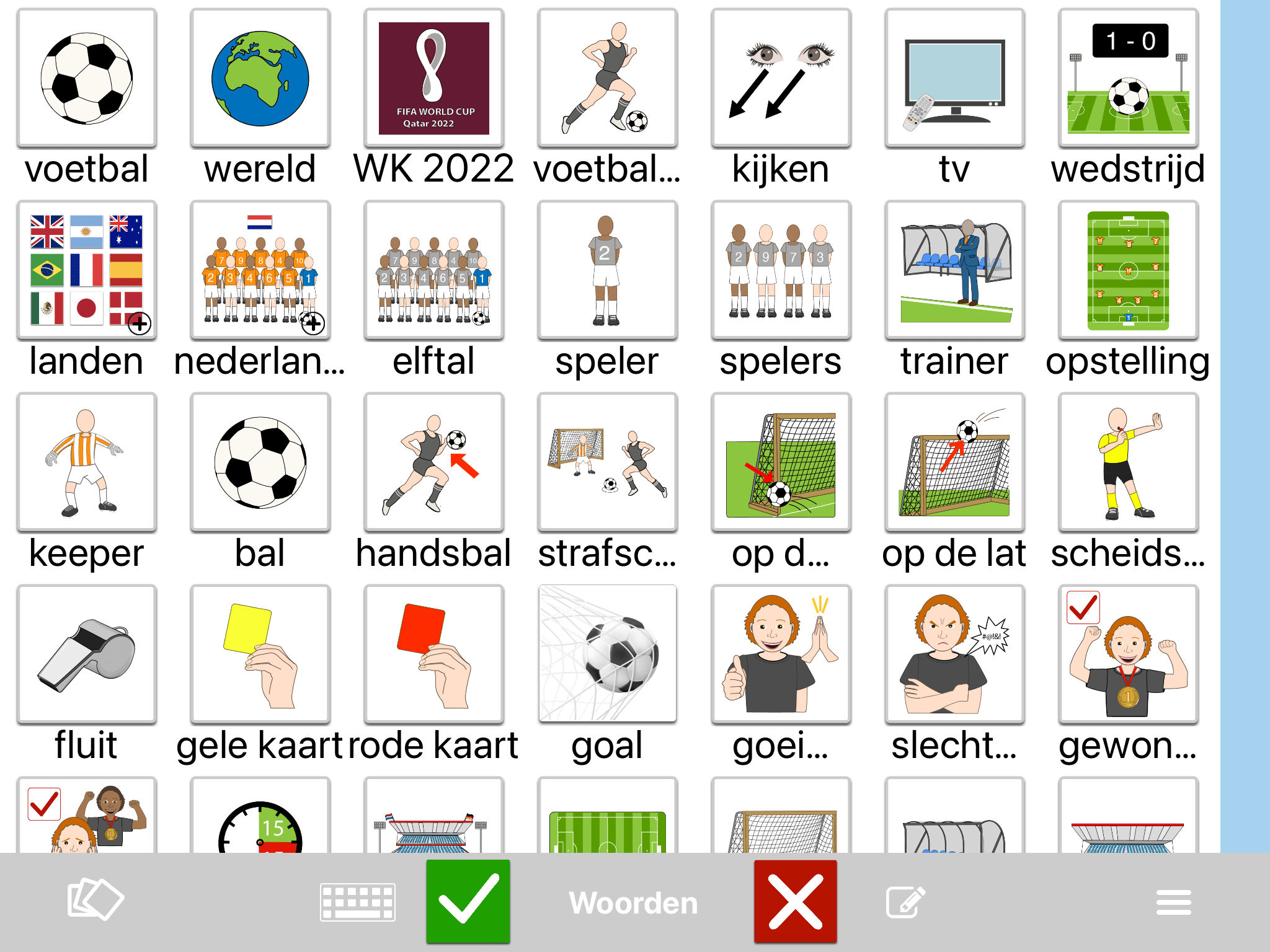
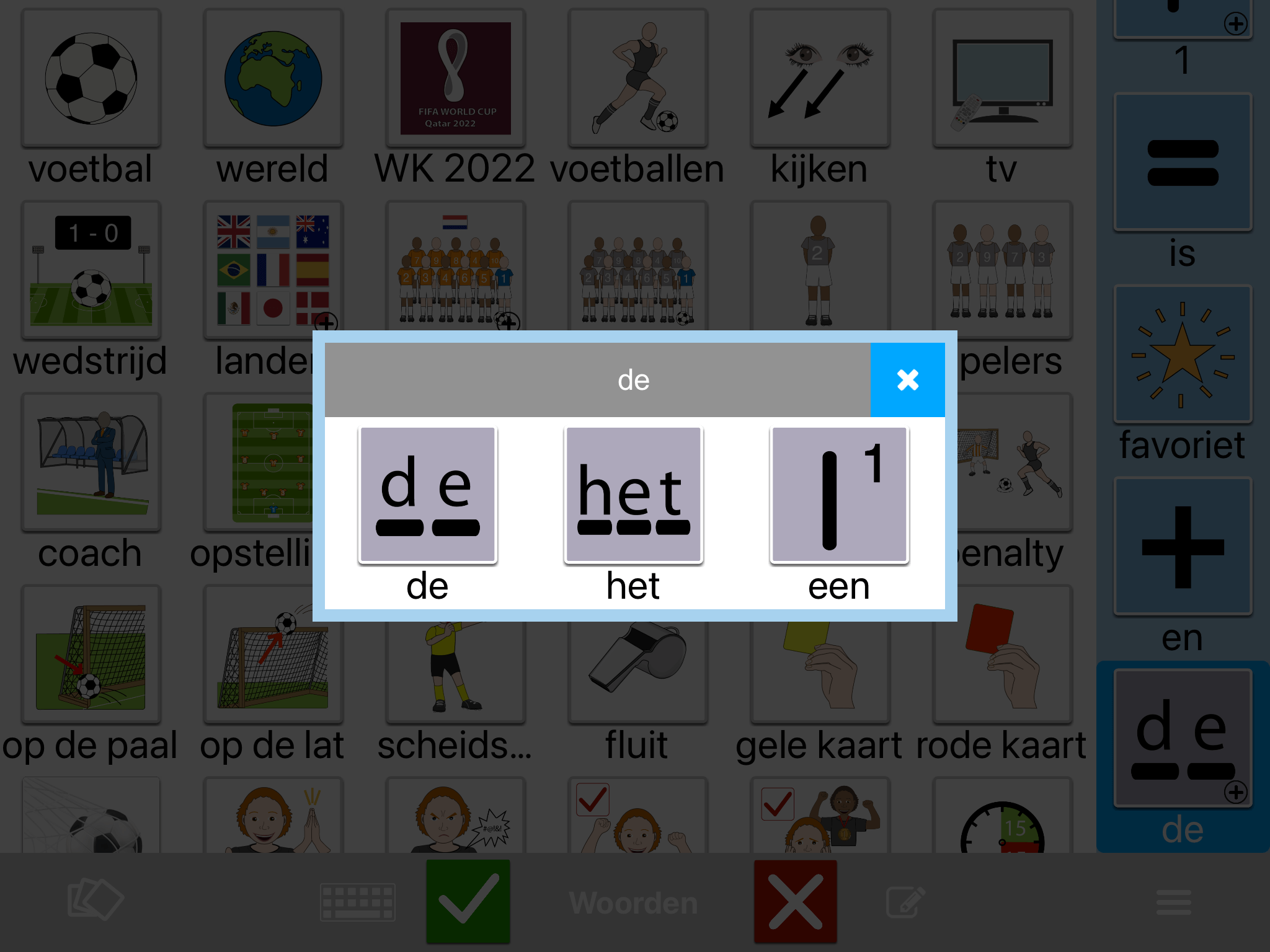
Woordenschat rondom voetbal
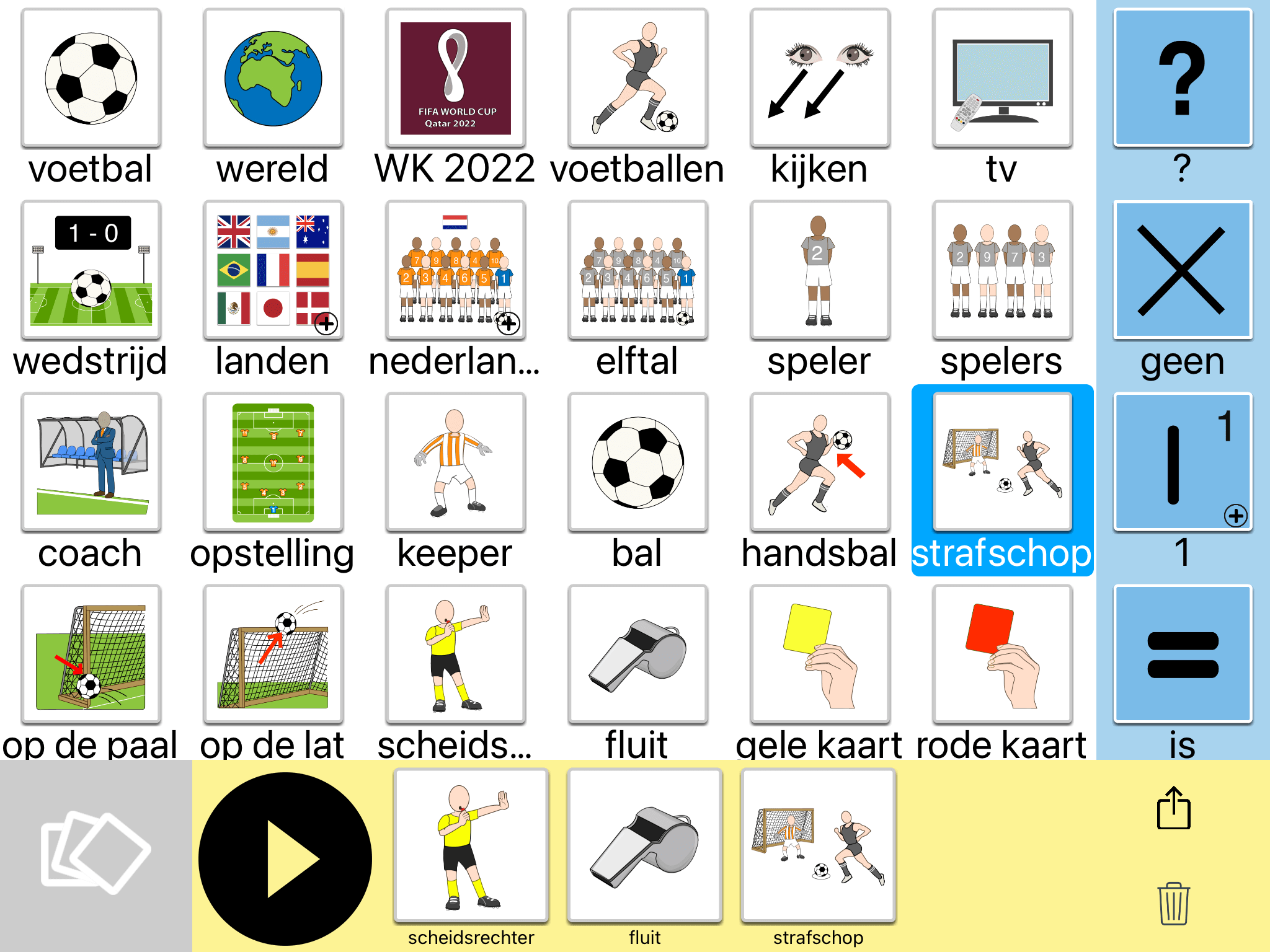
Gebruik combinaties
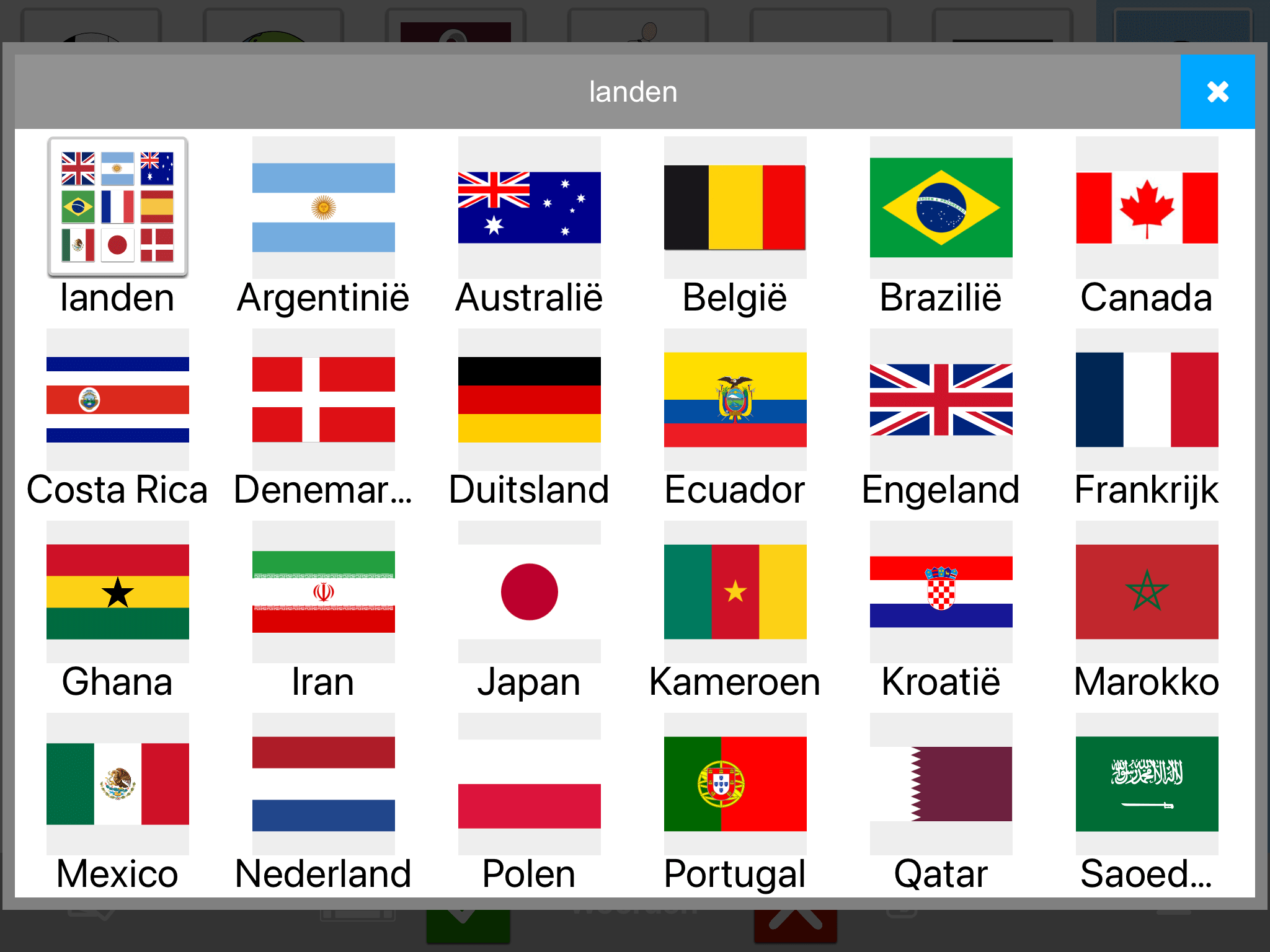
De deelnemende landen aan het WK.
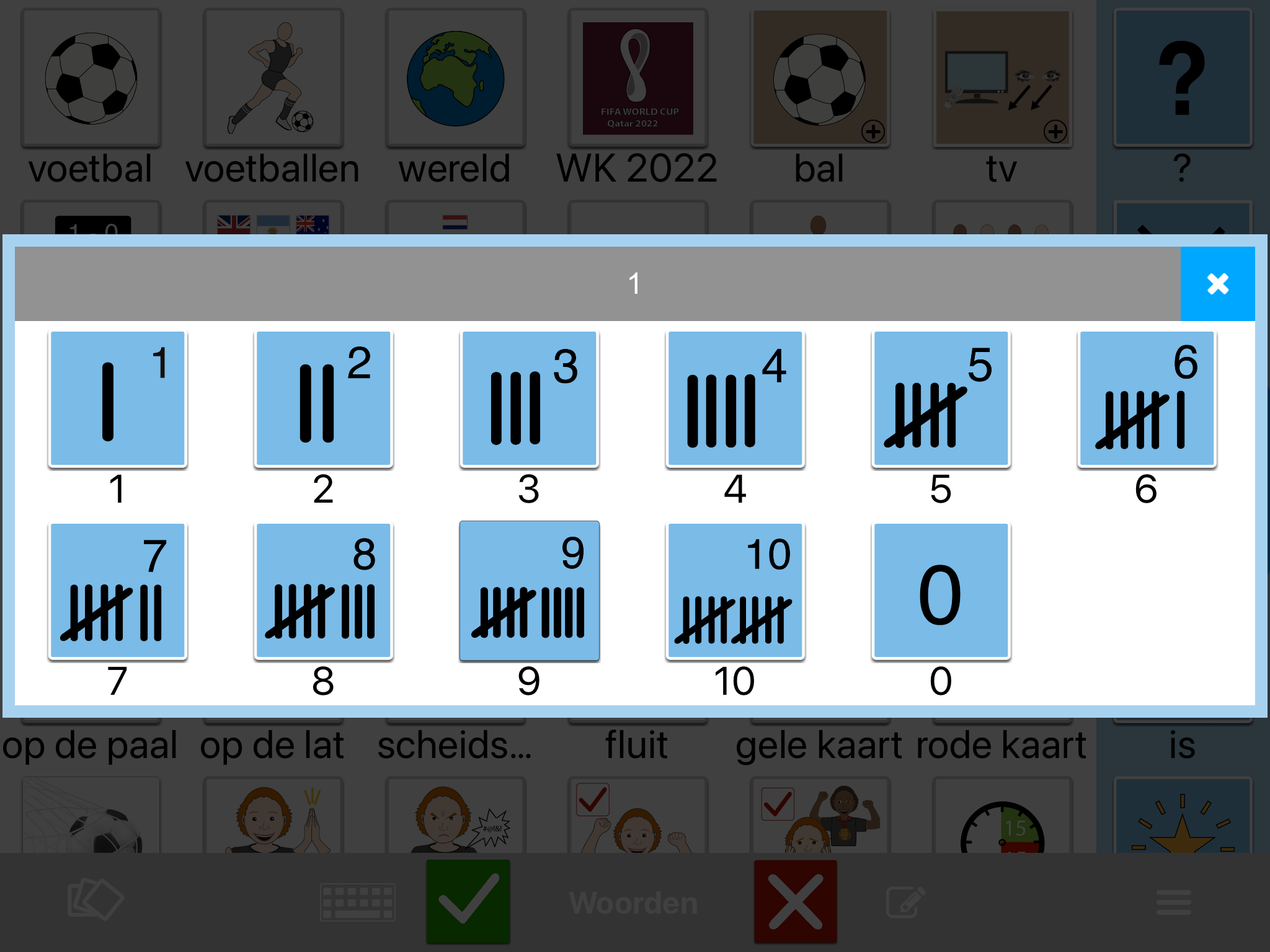
Bespreek de score
Maak correcte zinnen
inhoud van de categorie voetbal plus zinnen:
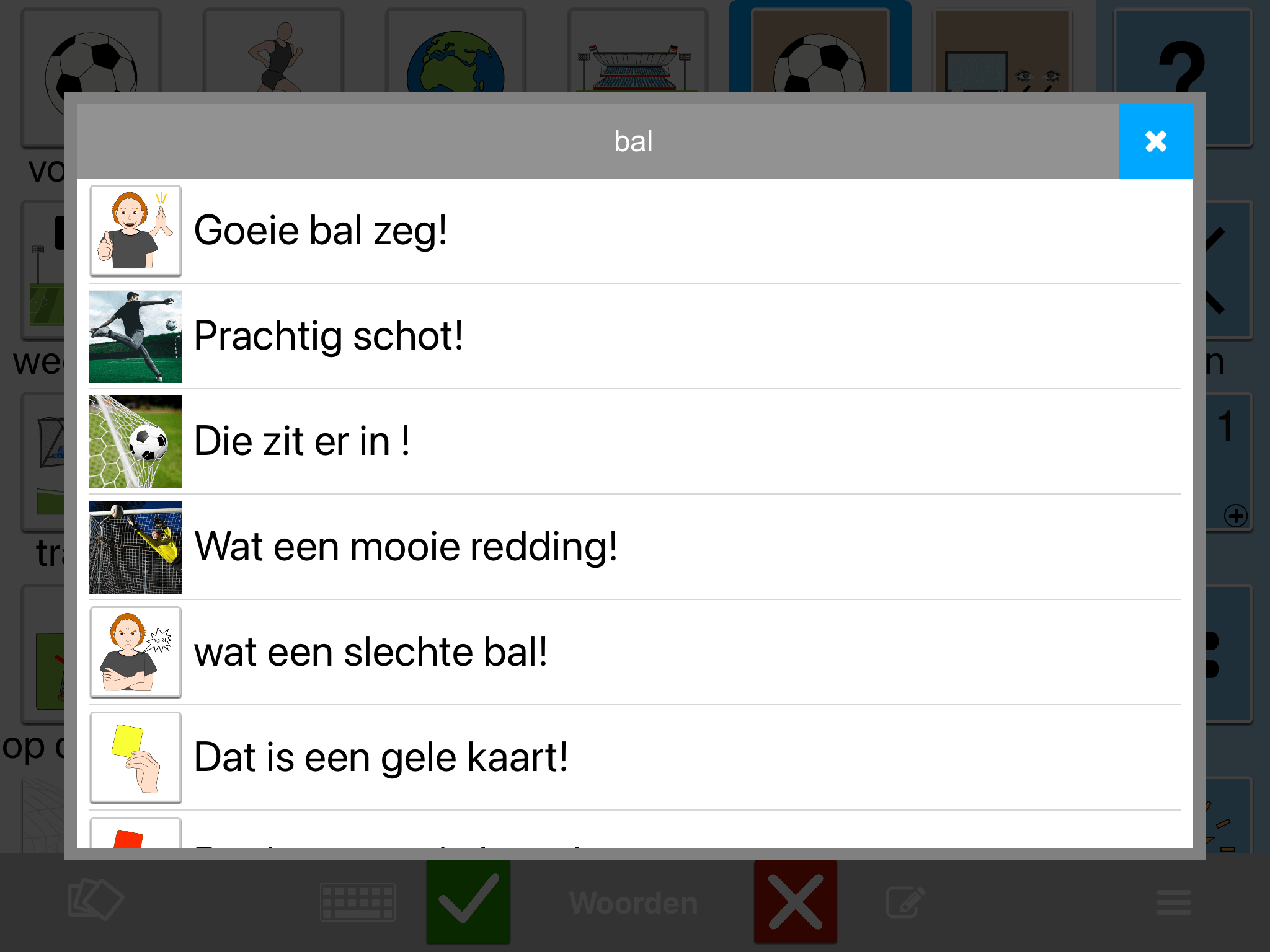
inhoud:
Voeg de categorie ‘voetbal’ toe in de app:
Bent u nog onbekend met TouchToTell dan kunt u op uw iPad , in de Appstore-app, de TouchToTell lite-versie vinden en downloaden. Om de categorie ‘Hond’ in te kunnen laden heeft u toegang nodig tot de volledige versie. U kunt geheel vrijblijvend 30 dagen gebruik maken van de app.
Stap 1
Ga in het hoofdscherm van een profiel naar de 3 streepjes rechtsonder in de grijze balk. Tik hier drie keer en typ het woord ’touch’. Er verschijnt nu een pop-upvenster.
Stap 2
Kies de optie ‘Wijzig inhoud’.
Stap 3
Tik onder in de grijze balk op de rode plus-knop (+).
Stap 4
Kies ‘Gedeelde categorie’.
Stap 5
U voert de code UcDQq6ix in. Het inladen start en zodra het klaar is ziet u in het profiel waar u in werkt de nieuwe categorie toegevoegd en klaar voor gebruik of om aan te passen aan de andere categorieën in het profiel.
Stap 6
U tikt op de 3 streepjes rechtsonder in de grijze balk en kiest ‘Wijzigingen opslaan’. Klaar voor gebruik.
Tips
- Weet u dat u de verticale balken met kernwoorden in het scherm, in de gebruikersmodus, in en uit kunt schuiven door te ‘swipen’ met uw vinger naar links of naar rechts.
- U kunt in ‘mijn profiel’ er voor kiezen om de verticale blauwe balk met tussenwoorden links of rechts te plaatsen.