
Wanneer kiest u voor zelf inspreken?
Bij het maken van een profiel kiest u een stem. Soms kan het waardevol zijn om woorden, zinnen of klanken zelf in te spreken of te zingen.
Zelf inspreken kan bijvoorbeeld worden gebruikt:
- om de gebruiker de vertrouwde stem van een dierbare te laten horen;
- wanneer u een dialect wilt gebruiken;
- om klanken extra duidelijk te benadrukken;
- om persoonlijke verhalen toe te voegen;
- om woorden of zinnen op melodie aan te bieden, zodat de gebruiker deze mogelijk beter begrijpt of zelf op melodie kan uitspreken;
- wanneer de gebruiker nog in staat is om zelf woorden of zinnen in te spreken;
- om voor de functie Beginklank een aangepaste beginklank op te nemen. Hiermee kan de gebruiker woorden met ondersteuning van de beginklank zelf leren uitspreken.
Open Wijzig inhoud
Open vanuit het hoofdscherm het begeleidersmenu via de drie streepjes rechtsonder.
Tik drie keer op het menu en typ het woord touch.
Kies vervolgens Wijzig inhoud.
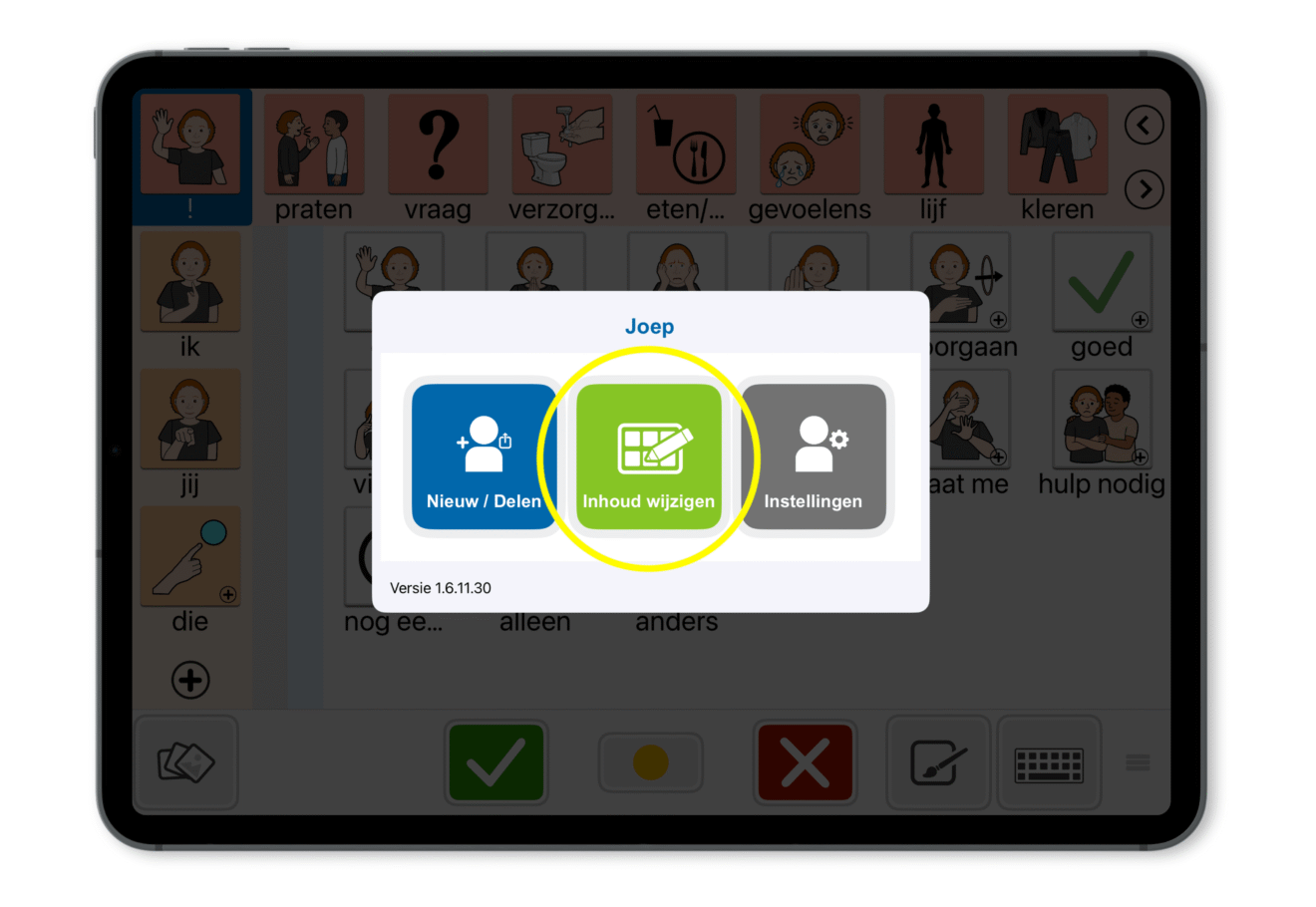
Selecteer een afbeelding of woord
Selecteer in het hoofdscherm de afbeelding of het woord dat u wilt aanpassen.
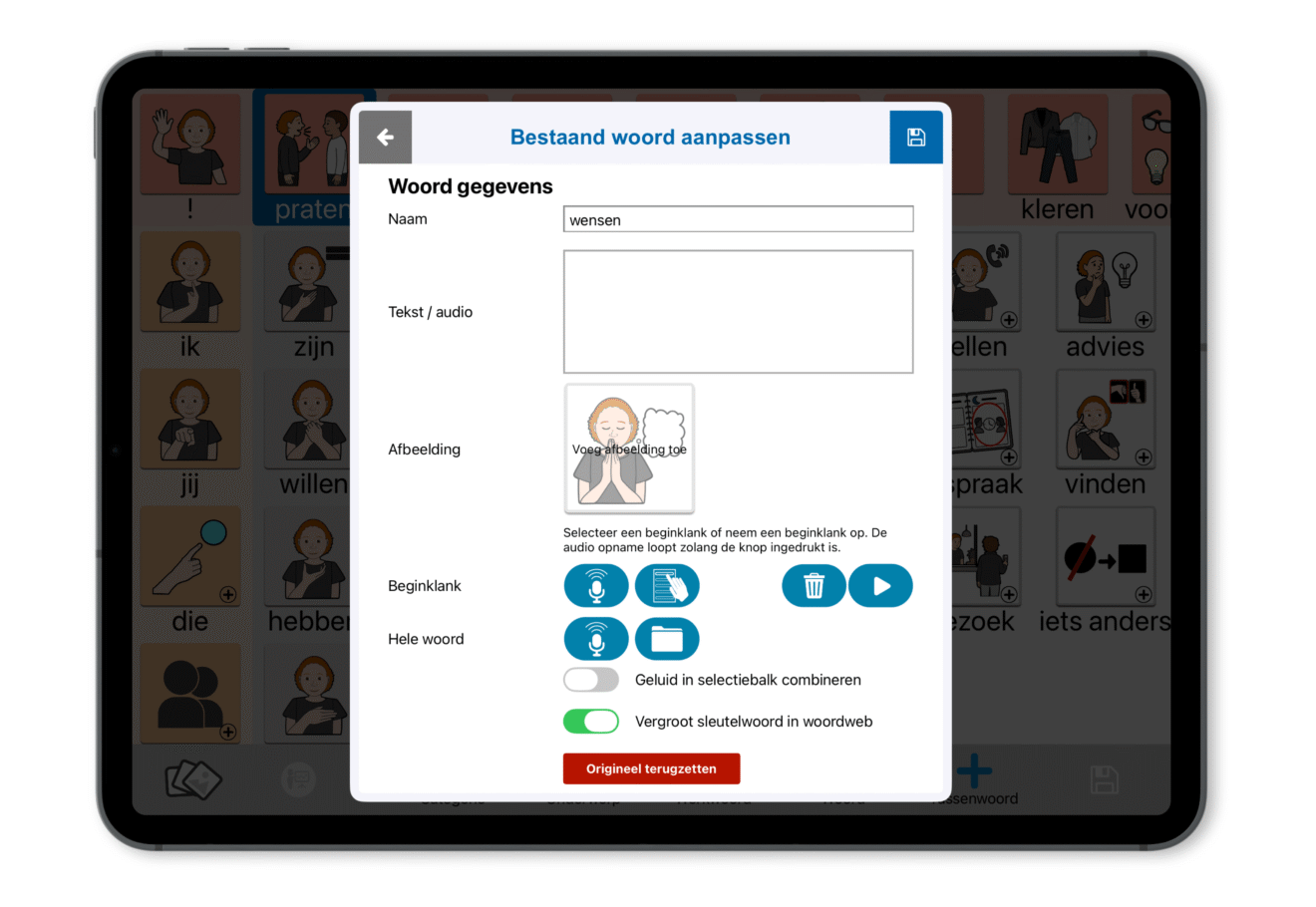
Tik vervolgens op Woord bewerken.
Kies wat u wilt inspreken
Onder de afbeelding ziet u twee mogelijkheden:
- Beginklank
- Hele woord
Kies Beginklank wanneer u alleen de beginklank wilt inspreken of zingen. Deze opname wordt gebruikt wanneer de gebruiker de functie Beginklank inschakelt.
Lees meer over de functie : Beginklank
Kies Hele woord wanneer u het volledige woord of een andere tekst wilt inspreken of zingen.
Houd de knop met de microfoon vast. Opname start direct. Zodra u de knop loslaat stopt de opname.
Daarna kunt u de opname:
- beluisteren;
- opnieuw inspreken;
- verwijderen.
Wanneer u een opname heeft gemaakt en opgeslagen, hoort de gebruiker deze opname bij het aanraken van de knop in het hoofdscherm.
Verwijdert u de opname? Dan hoort de gebruiker weer de stem die via Instellingen is geselecteerd.
Tik rechtsboven op Opslaan.
Wanneer u klaar bent met wijzigen, tikt u rechtsonder nogmaals op Opslaan. U keert daarna terug naar het hoofdscherm.
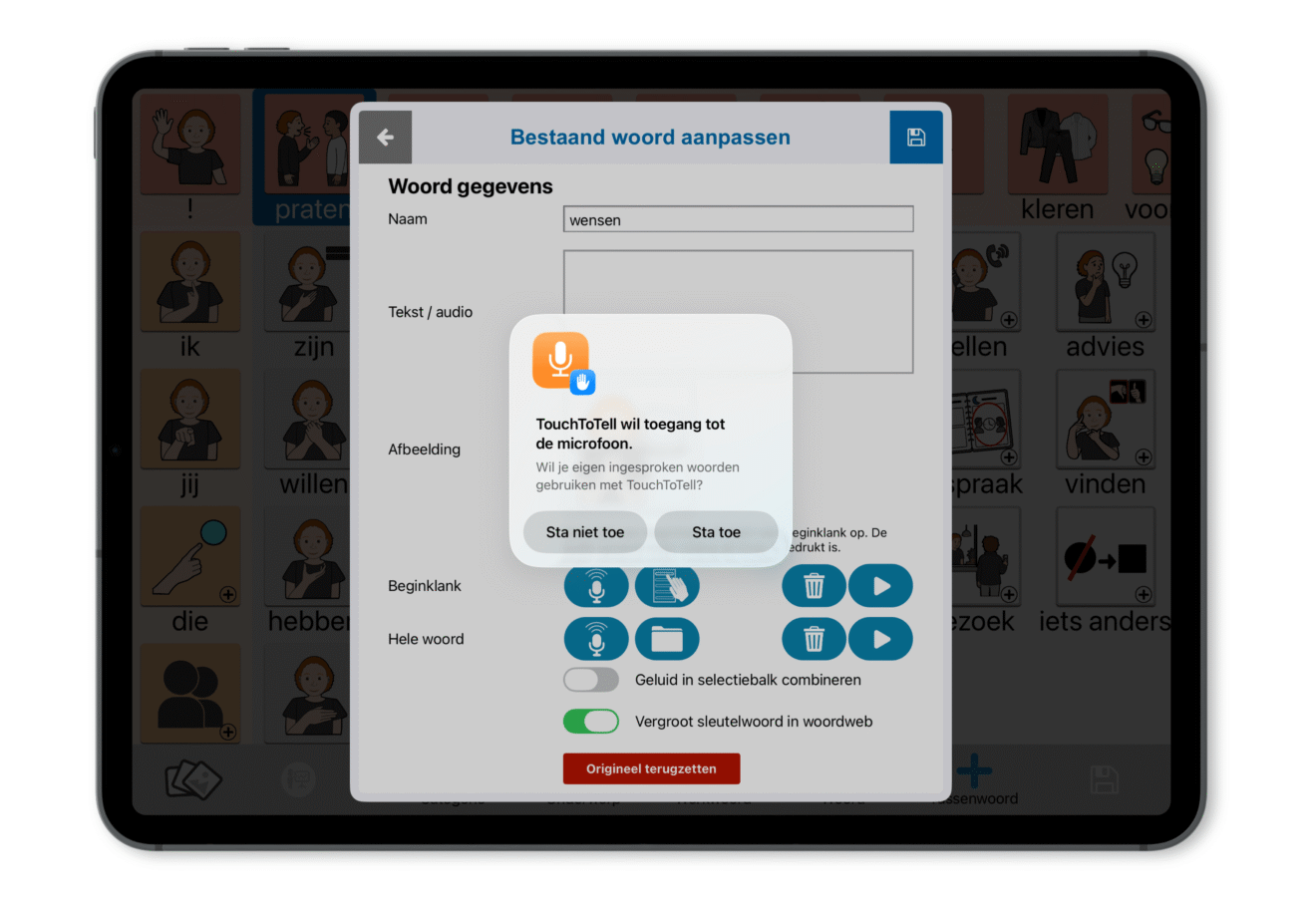
Toegang tot de microfoon
Wanneer u voor het eerst iets inspreekt, vraagt TouchToTell om toegang tot de microfoon. Deze toegang is nodig om woorden, teksten of klanken te kunnen opnemen.
Tik op Sta toe.
Advies na veel wijzigingen
Heeft u veel wijzigingen aangebracht? Sluit TouchToTell dan een keer volledig af. Laat de app niet alleen op de achtergrond staan, maar veeg deze ook weg uit het overzicht met geopende apps.
Verwijder TouchToTell nooit van de iPad.
Start de app daarna opnieuw. TouchToTell kan hierdoor weer sneller reageren bij het wisselen tussen categorieën met afbeeldingen en geluid.